 KeySplera
每一次按下,都有回应。
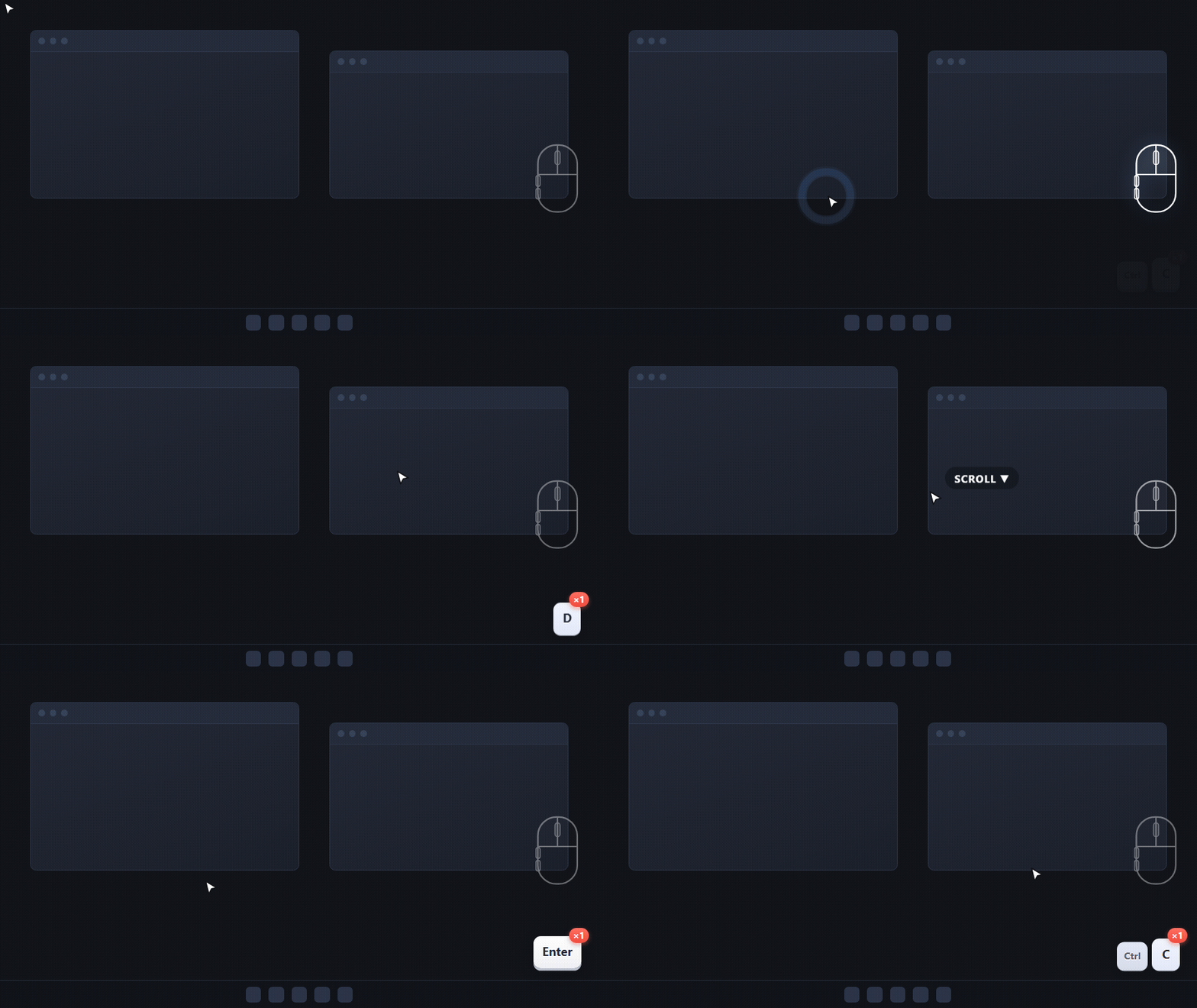
按下下沉,松开回弹、淡出;重复按键显示 ×N 计数,组合键并排呈现,观众轻松跟上。
让操作,也成为画面的一部分
让观众看懂画面背后的操作。按键、鼠标按钮与点击涟漪实时呈现,照常操作,演示自然清楚。
v0.1.0 · Windows 10 / 11 · x64
Windows 键鼠可视化覆盖层
为专注的工作而造 ↗顺着工作,展开功能
快捷键有了可见的按键,点击有了清楚的落点。把操作的过程,也交给观众。
按下下沉,松开回弹、淡出;重复按键显示 ×N 计数,组合键并排呈现,观众轻松跟上。
支持五种美式配列:104、87 TKL、75、68(65%)和 61(60%)。按下的键在线框键盘上高亮。
左键蓝、右键红、中键琥珀、侧键紫;点击涟漪标出落点,滚轮胶囊提示滚动方向。
透明置顶覆盖层跨越虚拟桌面,点击穿透、不抢焦点。通过托盘设置,按需调整各部件。
试试反馈的感觉
网页交互示意。聚焦输入框后试试按键,或点击彩色按钮。
开始使用
下载 Windows x64 安装包,启动 KeySplera,在系统托盘找到它的图标。
从托盘打开设置,调整所需部件的大小、不透明度、显隐与位置。
照常输入和点击,并在录屏工具预览中确认覆盖层已经被收录。
看清每种反馈

覆盖层支持点击穿透,不抢焦点;输入会继续到达下方的应用。
可以。已公布五种美式配列:104、87 TKL、75、68(65%)和 61(60%)。紧凑配列会画出 Fn,但该键由固件处理,无法点亮。
Windows 可能阻止普通进程读取管理员窗口中的输入;这种情况需要 KeySplera 具有相应的管理员权限。